Hướng dẫn tạo Google App để đăng nhập website bằng Gmail

  • Home
  • Hướng dẫn tạo Google App để đăng nhập website bằng Gmail

Đăng nhập bằng Gmail (Google Login) đang là xu hướng phổ biến giúp website:

  • Tăng tỷ lệ đăng ký người dùng
  • Giảm rào cản nhập mật khẩu
  • Nâng cao bảo mật và trải nghiệm người dùng

Trong bài viết này, DCSoft sẽ hướng dẫn bạn tạo Google App (OAuth Client)tích hợp đăng nhập Gmail cho WordPress bằng plugin DCSoft Social Login một cách chi tiết, dễ làm.

1. Google Login hoạt động như thế nào?

Google Login sử dụng chuẩn OAuth 2.0:

  1. Người dùng bấm “Đăng nhập với Google”
  2. Google xác thực tài khoản Gmail
  3. Google trả về thông tin cơ bản (email, tên, avatar)
  4. Website tự động tạo / đăng nhập user

👉 Website không lưu mật khẩu Gmail, đảm bảo an toàn tuyệt đối.

2. Chuẩn bị trước khi tạo Google App

Bạn cần:

  • 1 tài khoản Google (Gmail)
  • Website WordPress đang hoạt động
  • Website nên dùng HTTPS (khuyến nghị)

3. Các bước tạo Google App (OAuth Client ID)

Bước 1: Truy cập Google Cloud Console

Vào:
👉 https://console.cloud.google.com/

Đăng nhập bằng Gmail của bạn.

Bước 2: Tạo Project mới

  • Click Select a projectNew Project
  • Đặt tên (ví dụ: My Website Login)
  • Nhấn Create

Bước 3: Cấu hình OAuth Consent Screen

Vào APIs & Services → OAuth consent screen

  • Chọn External
  • App name: Tên website của bạn
  • User support email: Gmail của bạn
  • Developer contact email: Gmail của bạn

👉 Các mục khác có thể để trống → Save and Continue

Bước 4: Tạo OAuth Client ID

Vào Credentials → Create Credentials → OAuth client ID

  • Application type: Web application
  • Name: Google Login Website

Authorized redirect URIs

Thêm đường dẫn sau (thay domain bằng website của bạn):

https://yourdomain.com/?dcsoft_social_callback=google

👉 Đây là URL bắt buộc để Google trả dữ liệu đăng nhập về website.

Nhấn Create → bạn sẽ nhận được:

  • Client ID
  • Client Secret

4. Cài đặt plugin DCSoft Social Login

Bước 1: Cài plugin

  • Upload plugin DCSoft Social Login vào WordPress
  • Kích hoạt plugin

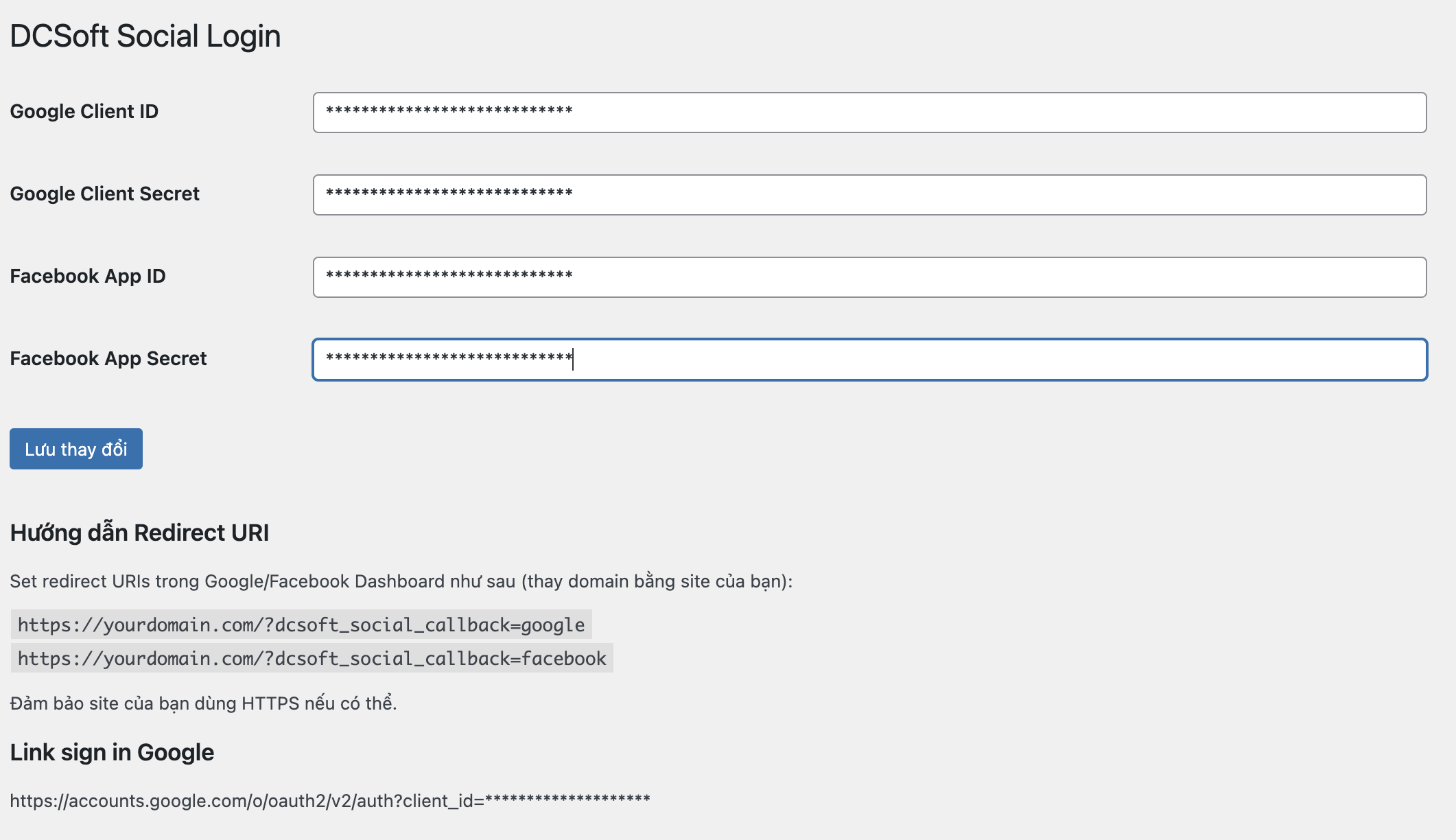
Bước 2: Nhập Google Client ID & Secret

Vào:
Settings → DCSoft Social Login

Nhập:

  • Google Client ID
  • Google Client Secret

👉 Plugin đã tự động hiển thị Redirect URI chính xác để bạn copy vào Google Console.
5. Hiển thị nút đăng nhập Google trên website

Plugin hỗ trợ shortcode:

[dcsoft_social_login redirect_to="/"]

Bạn có thể đặt shortcode tại:

  • Trang đăng nhập
  • Trang đăng ký
  • Popup
  • Sidebar

👉 Người dùng chỉ cần 1 click là đăng nhập xong.

6. DCSoft Social Login có gì nổi bật?

✔️ Đăng nhập bằng Google (Gmail)Facebook
✔️ Không cần thư viện ngoài
✔️ Chuẩn OAuth 2.0
✔️ Tự động tạo user WordPress
✔️ Ghi nhớ avatar, tên, email
✔️ Dễ tuỳ biến cho developer

Ngoài shortcode, plugin còn cung cấp helper function cho lập trình viên:

dcsoft_get_google_login_url($redirect_url);

7. Lưu ý quan trọng khi dùng Google Login

  • Website nên dùng HTTPS
  • Google App phải để trạng thái Published
  • Phải bật quyền email trong scope
  • Không chỉnh sửa Redirect URI sai định dạng

8. Kết luận

Việc tích hợp đăng nhập Gmail giúp:

  • Tăng chuyển đổi người dùng
  • Giảm tỷ lệ thoát
  • Website chuyên nghiệp hơn

Với DCSoft Social Login, bạn có thể triển khai Google Login cho WordPress nhanh – gọn – an toàn, phù hợp cả website nhỏ lẫn hệ thống lớn.

👉 Nếu bạn cần:

  • Phiên bản viết cho landing page plugin
  • Video hướng dẫn
  • Hoặc mở rộng đăng nhập Apple / Zalo / GitHub

Hãy liên hệ DCSoft để được hỗ trợ 🚀

Categories:

Leave Comment

Tháng 2 2026
H B T N S B C
 1
2345678
9101112131415
16171819202122
232425262728