git init – Bước khởi đầu không thể thiếu trong mọi quy trình quản lý mã nguồn
- Home
- git init – Bước khởi đầu không thể thiếu trong mọi quy trình quản lý mã nguồn








Khi bắt đầu một dự án phần mềm mới, bước đầu tiên và quan trọng nhất để quản lý mã nguồn chính là thiết lập hệ thống kiểm soát phiên bản (Version Control System). Trong hệ sinh thái Git, lệnh git init chính là chìa khóa mở cửa để bạn bắt đầu hành trình đó.
Bài viết này sẽ giúp bạn hiểu rõ bản chất, cách sử dụng cũng như những điều thú vị diễn ra đằng sau lệnh git init.
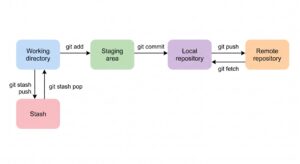
Kiến trúc và luồng dữ liệu trong Git. Nguồn: Made with Google AI
git init là gì?git init là lệnh trong Git dùng để khởi tạo một Git repository (kho chứa mã nguồn) mới hoặc chuyển đổi một thư mục hiện có thành một Git repository.
Khi bạn chạy lệnh này, Git sẽ tạo ra một thư mục ẩn tên là .git bên trong thư mục dự án của bạn. Thư mục ẩn này chứa toàn bộ metadata, lịch sử commit, các nhánh (branch) và cấu hình cần thiết để Git theo dõi mọi thay đổi đối với mã nguồn.
.git có gì sau khi khởi tạo?Khi bạn gõ lệnh git init, Git không chỉ tạo ra một thư mục trống mà nó thiết lập một cấu trúc thư mục hoàn chỉnh bao gồm:
HEAD: File trỏ đến nhánh (branch) hiện tại mà bạn đang làm việc.
config: Nơi lưu trữ cấu hình riêng cho repository này (như thông tin remote URL, thiết lập nhánh, v.v.).
objects/: Cơ sở dữ liệu lưu trữ tất cả nội dung của các file và commit (được mã hóa dưới dạng hash).
refs/: Thư mục lưu trữ các tham chiếu đến các commit, bao gồm các nhánh và thẻ (tags).
hooks/: Chứa các script tự động chạy khi có các sự kiện Git xảy ra (như pre-commit, pre-push).
git initDi chuyển đến thư mục dự án của bạn (hoặc tạo một thư mục mới):
Bash
mkdir my-project
cd my-project
Gõ lệnh sau tại thư mục gốc của dự án:
Bash
git init
Kết quả trả về trên màn hình:
Plaintext
Initialized empty Git repository in /path/to/my-project/.git/
Sau khi khởi tạo, bạn có thể kiểm tra trạng thái của repository bằng lệnh:
Bash
git status
git init thực tếBạn tạo một thư mục trống, chạy git init, sau đó bắt đầu viết code, thêm vào Staging Area và commit:
Bash
git init
touch index.html style.css
git add .
git commit -m "Initial commit"
Nếu bạn đã có sẵn mã nguồn trong một thư mục và muốn đưa nó vào quản lý bằng Git:
Bash
cd /du-an-hien-tai-cua-ban
git init
git add .
git commit -m "Add existing project files"
Không chạy git init lồng nhau: Tránh chạy git init bên trong một thư mục đã là một Git repository (trừ khi bạn dùng Git Submodules), vì điều này có thể gây xung đột và khó quản lý lịch sử commit.
Hiển thị file ẩn: Thư mục .git là thư mục ẩn. Trên Windows, bạn cần bật tính năng “Hidden items” trong File Explorer để nhìn thấy nó; trên macOS/Linux, dùng lệnh ls -la.
Kết nối với Remote Repository: Sau khi chạy git init trên máy tính cục bộ (local), bước tiếp theo thường là liên kết nó với kho chứa từ xa trên GitHub, GitLab hoặc Bitbucket:
Bash
git remote add origin <URL_repository_cua_ban>
git branch -M main
git push -u origin main
Lệnh git init là bước khởi đầu đơn giản nhưng vô cùng mạnh mẽ cho mọi dự án phần mềm tại DCSoftTech. Hiểu rõ bản chất của lệnh này giúp bạn làm chủ cách Git quản lý mã nguồn ngay từ những dòng code đầu tiên.
Hãy theo dõi thêm các bài viết tiếp theo trong series hướng dẫn Git toàn tập từ DCSoftTech để nâng cao kỹ năng lập trình của bạn!