git clone là gì? Hướng dẫn chi tiết cách Clone Repository về máy từ A–Z
- Home
- git clone là gì? Hướng dẫn chi tiết cách Clone Repository về máy từ A–Z







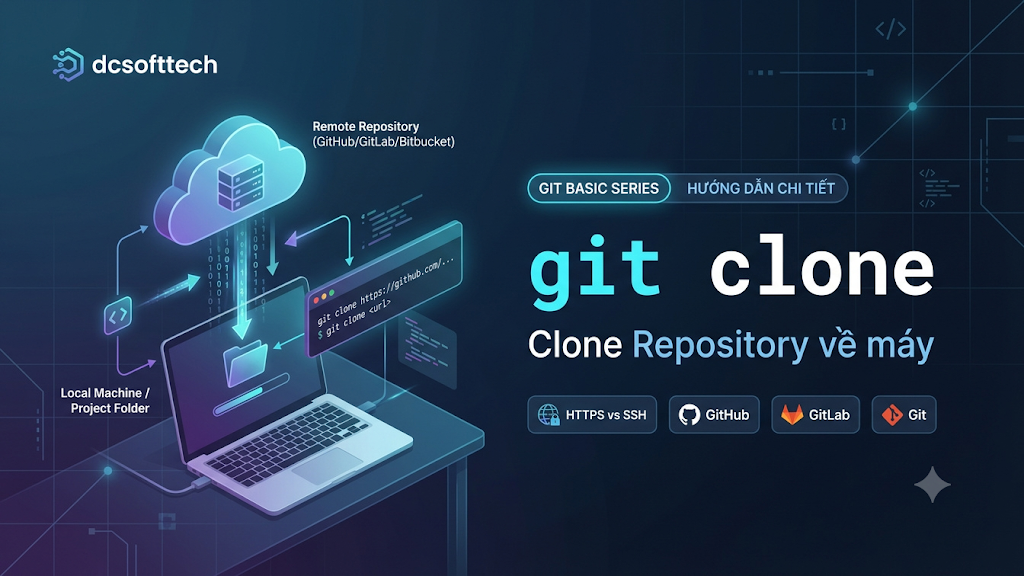
git clone – Hướng dẫn clone repository về máy chi tiết cho lập trình viênKhi bắt đầu tham gia một dự án mới hoặc muốn làm việc offline với mã nguồn trên GitHub, GitLab hay Bitbucket, thao tác đầu tiên bạn cần thực hiện là clone repository về máy. Lệnh git clone không chỉ tải mã nguồn hiện tại mà còn sao chép toàn bộ lịch sử commit, nhánh (branches) và thiết lập kết nối sẵn tới kho lưu trữ từ xa (origin).
git clonegit clone <url-repository> [tên-thư-mục-đích]
<url-repository>: Đường dẫn repo trên remote (hỗ trợ phổ biến nhất là HTTPS hoặc SSH).
[tên-thư-mục-đích] (tùy chọn): Tên thư mục muốn lưu trên máy. Nếu bỏ qua, Git sẽ tự tạo thư mục trùng với tên repository.
Ví dụ clone một repository về thư mục mặc định:
git clone https://github.com/dcsofttech/sample-project.git
Ví dụ clone vào một thư mục tên my-app:
git clone https://github.com/dcsofttech/sample-project.git my-app
| Tiêu chí | HTTPS | SSH |
| Cách thiết lập | Nhanh, dùng URL trực tiếp | Cần tạo cặp khóa SSH (ssh-keygen) và thêm Public Key lên Git provider |
Xác thực khi push/pull |
Dùng Personal Access Token (PAT) hoặc Credential Manager | Tự động qua SSH key (nhanh, mượt khi làm việc thường xuyên) |
| Phù hợp với | Người mới bắt đầu, clone nhanh repo public, môi trường CI/CD ngắn hạn | Lập trình viên làm việc hàng ngày, máy cá nhân/máy công ty cố định |
Mẹo từ DCSoftTech: Nếu bạn làm việc lâu dài với nhiều repository riêng tư (private), hãy cấu hình SSH key một lần để tránh nhập token lặp lại và giảm lỗi xác thực.
flags) hữu ích khi git cloneTrong thực tế, bạn không phải lúc nào cũng cần kéo toàn bộ lịch sử từ commit đầu tiên:
Clone một nhánh cụ thể (-b / --branch):
git clone -b develop https://github.com/dcsofttech/sample-project.git
Clone nông / giới hạn số commit (--depth): Hữu ích với repo lớn, lịch sử dài giúp tải nhanh hơn.
git clone --depth 1 https://github.com/dcsofttech/sample-project.git
Clone kèm submodule (--recurse-submodules): Dùng khi dự án có nhúng các repository con bên trong.
git clone --recurse-submodules https://github.com/dcsofttech/sample-project.git
Sau khi lệnh git clone hoàn tất, bạn nên thực hiện nhanh các bước sau để sẵn sàng code:
Di chuyển vào thư mục dự án:
cd sample-project
Kiểm tra trạng thái và remote:
git status
git remote -v
Tạo nhánh làm việc riêng (tránh code trực tiếp trên main hoặc master):
git checkout -b feature/ten-tinh-nang
Lỗi Permission denied (publickey): Chưa thêm SSH public key vào tài khoản GitHub/GitLab hoặc SSH agent chưa chạy. Hãy kiểm tra lại bằng ssh -T git@github.com hoặc chuyển tạm sang URL HTTPS.
Lỗi Repository not found hoặc yêu cầu đăng nhập sai tài khoản: Kiểm tra lại quyền truy cập repository, chính tả URL, hoặc xóa thông tin đăng nhập cũ trong Credential Manager (Windows) / Keychain (macOS).
Thư mục đích đã tồn tại và không rỗng: Git sẽ báo lỗi để tránh ghi đè dữ liệu. Hãy chọn tên thư mục khác hoặc làm sạch thư mục trước khi clone.
git clone là bước nền tảng nhưng cực kỳ quan trọng trong quy trình làm việc với Git. Hiểu rõ sự khác biệt giữa HTTPS vs SSH cùng các cờ như --branch, --depth, --recurse-submodules sẽ giúp bạn thiết lập môi trường nhanh chóng, gọn gàng và hạn chế lỗi ngay từ đầu.